
Verilerinizi yedekleme ve Windows’u temiz kurulumla yükleme rehberi.
Önkoşullar
- Orijinal bir Windows ISO dosyası. Buradan indirebilirsiniz .
- Rufus’un en son sürümüne https://rufus.ie/ adresinden ulaşabilirsiniz.
- En az 8 GB’lık bir USB bellek
- Sistemde kötü amaçlı yazılım olduğundan şüpheleniyorsanız, önyüklenebilir bir USB oluşturmadan önce bu kılavuzu izleyin.
Eğer mevcut sisteminiz File Infector kötü amaçlı yazılımıyla enfekte olmuşsa, alternatif bir temiz sistem.
Neden?
Çünkü dosya bulaştırıcı kötü amaçlı yazılım, temiz kurulum yapmak için oluşturacağınız önyüklenebilir USB’ye kendini kopyalayabilir.
Önyüklenebilir bir USB oluşturmak için başka bir temiz sistem kullanmanız ve bunu yalnızca Windows çalışmıyorken mevcut bulaşmış sisteme takmanız gerekir.
Dosya bulaştırıcı kötü amaçlı yazılımın olup olmadığını nasıl kontrol edersiniz?
PowerShell’i yönetici olarak açın ve şunu girin:sc.exe start "sppsvc" > $null 2>&1; Write-Host "Error code: $LASTEXITCODE"
Çıktı 577 veya 225 ise, büyük olasılıkla sistem dosya bulaştırıcı kötü amaçlı yazılımla enfekte olmuştur.
Başka temiz bir sisteminiz yoksa ne yapacaksınız? Dosya bulaştırıcı kötü amaçlı yazılımı kaldırmak için Dr.Web’i (https://free.drweb.com/download+cureit/gr)
deneyebilirsiniz . Ancak bazı durumlarda tümünü kaldırmayı başaramayabilir, bu nedenle başka temiz bir sistemde önyüklenebilir bir USB oluşturmak en iyisidir.
Verilerinizi yedekleyin.
Temiz kurulum işlemi, Windows’un kurulu olduğu C sürücüsünü biçimlendirecektir; C sürücüsünde herhangi bir veriniz varsa, yedeklemeniz gerekir.
Sürücümde C:\, D:\ gibi birden fazla bölüm var.
- C sürücüsündeki verilerinizi kopyalayıp diğer bölümlere yapıştırabilirsiniz.
- Verileriniz genellikle C sürücüsünde aşağıdaki konumda bulunur:
- Bu klasöre gidin
C:\Usersve ardından kullandığınız kullanıcı hesabını seçin. - Verileriniz Masaüstü, Belgeler, İndirilenler, Müzik, Resimler ve Videolar klasörlerine kaydedilir.
- Yedeklemek için bu klasörleri başka bir bölüme kaydedin.
- Bu klasöre gidin
Sadece C:\ sürücüm var.
- Verileriniz genellikle C sürücüsünde aşağıdaki konumda bulunur:
- Bu klasöre gidin
C:\Usersve ardından kullandığınız kullanıcı hesabını seçin. - Verileriniz Masaüstü, Belgeler, İndirilenler, Müzik, Resimler ve Videolar klasörlerine kaydedilir.
- Bu klasöre gidin
- Yedeklemeniz gereken veri miktarı az ise , Rufus ile önyüklenebilir hale getirdikten sonra aşağıdaki çevrimiçi sürücülere veya USB sürücüsüne kaydedin.
- Harici bir sürücüye veya çevrimiçi sürücüye kaydedemeyeceğiniz büyük miktarda veriniz varsa ,
- Bu kılavuzu kullanarak başka bir bölüm oluşturun : https://youtu.be/_HgjasKuOBw
- Verilerinizi yeni oluşturulan diğer bölüme kaydedin.
uç
Önemli verilerinizi çevrimiçi bir depolama alanına yedeklemeniz şiddetle tavsiye edilir; örneğin,
Google Drive – 15 GB Ücretsiz ,
OneDrive – 5 GB Ücretsiz,
Mega – 20 GB Ücretsiz.
Rufus ile önyüklenebilir bir USB oluşturun
- USB sürücünüzü sisteme takın. (İçindeki veriler silinecektir.)
- Daha önce indirdiğiniz Rufus’u başlatın.
- “Cihaz” açılır menüsünden USB flash sürücünüzü seçin.
- Bot Seçimi:
- “SEÇ”e tıklayın ve Windows ISO dosyanızı seçin. Rufus, en uygun ayarları otomatik olarak yapılandıracaktır.
- “BAŞLAT”a tıklayın.
- Rufus’un önyüklenebilir USB’yi oluşturmasını bekleyin. Bu işlem birkaç dakika sürebilir. İşlem tamamlandığında “READY” yazısını göreceksiniz.
Desteklenmeyen Donanımda Windows 11
Görüntülemek için buraya tıklayın
- Rufus, desteklenmeyen donanımlara Windows 11 yüklemenize yardımcı olabilir, ancak Microsoft bu tür donanımlarda güncellemelere izin vermediği için gelecekteki özellik güncellemelerinde sorunlarla karşılaşabilirsiniz.
- Bu sorunu çözmek için, desteklenmeyen donanımlarda resmi olarak desteklenen IoT Enterprise 24H2 (2024) (veya daha yeni) sürümünü yüklemeniz gerekiyor . Olağandışı bir sürüm olmasından endişelenmeyin; diğer sürümlerle ikili olarak aynıdır, temel fark lisanslamadadır.
- Bu IoT Kurumsal sürümü 2 farklı versiyonda sunulmaktadır.
- IoT Kurumsal (GAC, Genel Kullanılabilirlik Kanalı)
- IoT Kurumsal (LTSC, Uzun Vadeli Servis Kanalı)
- Bir sonraki soru, bu sürümü nasıl kuracağız?
- GAC sürümü için IoT Enterprise ISO’ya ihtiyacınız yok, yukarıda bağlantısı verilen normal Windows 11 25H2 tüketici veya işletme ISO’sunu kullanabilirsiniz.
- LTSC sürümü için, LTSC ISO dosyasının tam sürümünü indirmeniz gerekiyor (deneme sürümünü kullanmayın). IoT ISO dosyası olması şart değil, kendi dilinizde normal bir LTSC ISO dosyası da indirebilirsiniz.
- Rufus kullanarak gerekli ISO dosyasını yükledikten sonra,
\sources\USB sürücünüzdeki klasöre gidin vePID.txt(dosya uzantısının doğru olduğundan emin olun) adlı bir dosya oluşturun. Bu dosyayı Not Defteri ile açın ve aşağıdaki metni girin.- GAC sürümü için :
[PID]
Value=XQQYW-NFFMW-XJPBH-K8732-CKFFD - LTSC sürümü için :
[PID]
Value=CGK42-GYN6Y-VD22B-BX98W-J8JXD
- GAC sürümü için :
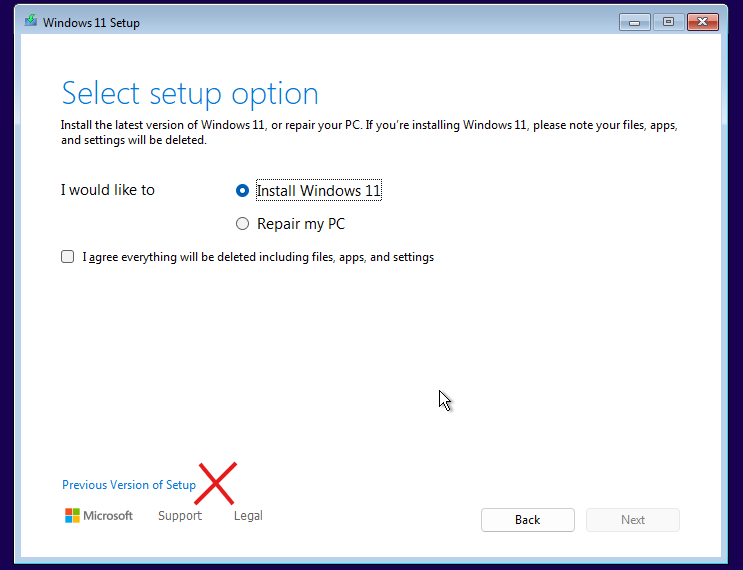
- Windows kurulumu sırasında “Kurulumun önceki sürümü” seçeneğini seçmekten kaçının. Sanal sürümler için PID.txt yöntemi yalnızca Windows 11 24H2 (veya daha yeni) sürümlerindeki yeni yükleyiciyle çalışır.
- Hepsi bu. Kurulum, IoT Enterprise sürümünü otomatik olarak seçecektir.
Alternatif olarak, bunu yapmak istemiyorsanız, Windows’u normal şekilde kurabilir ve daha sonra sürümünü IoT Enterprise olarak değiştirebilirsiniz.bilgi
IoT Kurumsal (GAC) için Not – LTSC Değil
Windows IoT Enterprise (GAC) kurulumu sırasında:
- Anakartınızda OEM lisansı (Pro veya üzeri) varsa ,
- Kurulumda kullanılan anahtar ise OEM’dir .
Ardından Windows Kurulumu, son aşamada anakarttan OEM anahtarını uygulayacaktır.
Bunun anlamı nedir?
- IoT Enterprise’ı özellikleriyle birlikte (Windows 11 24H2 (veya daha yeni) üzerinde daha esnek donanım gereksinimleri dahil) kurabilirsiniz .
- Kurulumdan sonra sistemde IoT Enterprise değil, Pro sürümü görünecektir.
- Bu durum, IoT Enterprise (GAC) yazılımının yalnızca OEM anahtarıyla dağıtılmasından kaynaklanmaktadır.
- Bu davranış normaldir ve kaçınılması mümkün değildir.
Kurulumdan sonra, yönetici olarak komut isteminde aşağıdaki komutu çalıştırarak sürümü değiştirin .
slmgr.vbs /ipk XQQYW-NFFMW-XJPBH-K8732-CKFFDuç
Windows’u USB sürücü yerine ISO dosyası kullanarak yüklemeyi planlıyorsanız ve ISO dosyasını düzenlemek istiyorsanız, şu adımları izleyin.
- AnyBurn Free Portable sürümünü indirin ve zip dosyasını çıkarın.
- . adlı dosyayı çalıştırın
AnyBurn(64-bit)\AnyBurn.exe. - “.” adlı seçeneği seçin
Edit image file. - Ekrandaki yönergeleri izleyin ve dosyayı
sourcesyukarıda belirtildiği gibi klasöre ekleyin. - ISO dosyasını kaydedin, hepsi bu.
Windows Kurulumu Sırasında Sürüm Listesi
Görüntülemek için buraya tıklayın
- Eğer sisteminizde üretici tarafından anakarta yüklenmiş bir OEM lisansı varsa, Windows kurulumu sürüm listesini göstermeyecek ve anakarttaki lisansa göre otomatik olarak sürümü seçecektir.
- Eğer bu tür bir donanıma sahipseniz ve Windows kurulumu için mevcut sürümlerin listesini görüntülemek istiyorsanız, aşağıdaki adımları izleyin.
- Rufus kullanarak gerekli ISO dosyasını yükledikten sonra,
\sources\USB sürücünüzdeki klasöre gidin veei.cfg(dosya uzantısının doğru olduğundan emin olun) adlı bir dosya oluşturun. Bu dosyayı Not Defteri ile açın ve aşağıdaki metni girin.
[Channel]
NoKeyChannel- Artık Windows Vista’dan Windows 11’e kadar sürüm listesini görüntüleyebilir ve istediğiniz sürümü seçebilirsiniz. Ayrıca, Windows 8/8.1 kurulumunda anahtar yüklemesinin atlanamadığı durumlarda anahtar yüklemekten kaçınmanıza da yardımcı olur.
Not
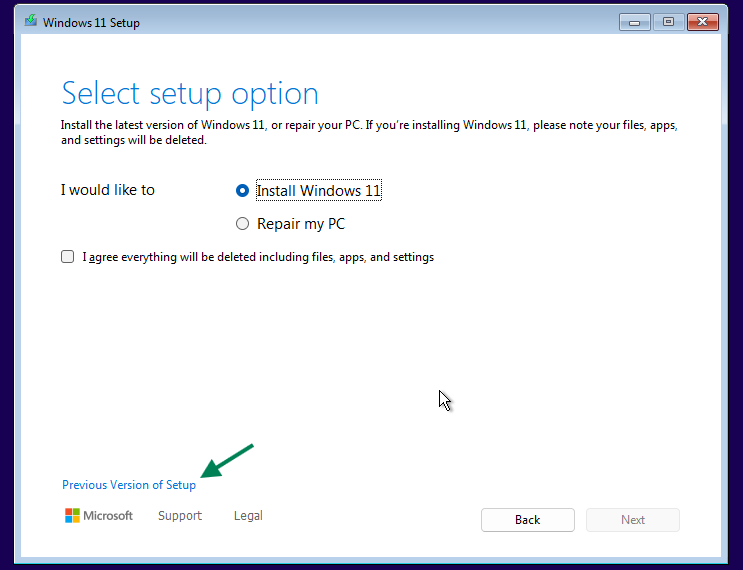
- Windows 11 24H2 (veya daha yeni) sürümlerinde yeni yükleyici bunu desteklemediğinden, kurulum başladığında “Kurulumun önceki sürümü” seçeneğini seçmeniz gerekir.
- PID.txt dosyasını kullanıyorsanız, bunun ei.cfg dosyasına göre öncelikli olacağını lütfen unutmayın.
uç
Windows’u USB sürücü yerine ISO dosyası kullanarak yüklemeyi planlıyorsanız ve ISO dosyasını düzenlemek istiyorsanız, şu adımları izleyin.
- AnyBurn Free Portable sürümünü indirin ve zip dosyasını çıkarın.
- . adlı dosyayı çalıştırın
AnyBurn(64-bit)\AnyBurn.exe. - “.” adlı seçeneği seçin
Edit image file. - Ekrandaki yönergeleri izleyin ve dosyayı
sourcesyukarıda belirtildiği gibi klasöre ekleyin. - ISO dosyasını kaydedin, hepsi bu.
Windows’un Temiz Kurulumu
- Kurulum risklerini azaltmak için tüm harici veya önyükleme yapmayan dahili sürücüleri ayırın.
- Bilgisayarınızı yeniden başlatın ve genellikle başlatma sırasında F11 veya F12 tuşlarına basarak erişebileceğiniz USB flash sürücüden önyükleme yapın. Eğer bu işe yaramazsa, cihazınızın türünü ve ardından “önyükleme menüsü tuşu” ifadesini Google’da arayın, örneğin “Asus Zephyrus G14 önyükleme menüsü tuşu” ve model numaranıza uygun sonuçları bulun.
- Ekrandaki talimatları izleyin.
- Temiz bir kurulum için “Özel: Yalnızca Windows’u yükle (gelişmiş)” seçeneğini seçin.
- Önyükleme sürücüsündeki tüm bölümleri silin veya veri bölümlerini korumak istiyorsanız yalnızca C sürücüsünü ve diğer küçük sistem bölümlerini silin ve oluşturulan ayrılmamış alanı seçin.
- Yüklemeyi başlatmak için “İleri”ye tıklayın. Windows gerekli bölümleri otomatik olarak oluşturacaktır.
Windows 11 İnternet ve Microsoft Hesabı Gereksinimlerini Atlatma
Rufus, Windows 11 kurulumu için internet ve Microsoft hesabı gereksinimlerini atlama seçeneği sunmaktadır. Ancak, farklı bir yöntem tercih ederseniz, şu adımları izleyin:
- “Sizi bir ağa bağlayalım” ekranını gördüğünüzde,
- Komut istemini açmak için Shift + F10 tuşlarına basın.
- Yazın
start ms-cxh:localonlyve Enter tuşuna basın.
Bu sayede internet bağlantısına veya Microsoft hesabına ihtiyaç duymadan kurulum işlemine devam edebilirsiniz.
Not: Bu yöntem en son Insider sürümlerinde artık çalışmıyor. WinJS-Microsoft-Account-Bypass veya Rufus
kullanmanız gerekecek .
uç
- Yardıma ihtiyacınız olursa bizimle iletişime geçebilirsiniz .
Önkoşullar
Verilerinizi yedekleyin.
Rufus ile önyüklenebilir bir USB oluşturun
Desteklenmeyen Donanımda Windows 11
Windows Kurulumu Sırasında Sürüm Listesi
Windows’un Temiz Kurulumu
Windows 11 İnternet ve Microsoft Hesabı Gereksinimlerini Atlatma