
Microsoft’un herkese açık ücretsiz bağlantıları aracılığıyla sunulan resmi Windows 10/11 ISO dosyaları, en son aylık güncellemeleri içermez.
Microsoft genellikle büyük özellik güncellemelerinden sonra güncellenmiş ISO dosyaları yayınlar ve bir sonraki güncelleme genellikle bir sonraki yılın sürümüyle birlikte gelir.
Bu resmi ISO dosyaları çoğu kullanıcı için sorunsuz çalışır çünkü Windows otomatik olarak tüm önceki güncellemeleri içeren kümülatif güncellemeleri yükler.
Bununla birlikte, güncellenmiş bir ISO dosyasına ihtiyaç duyabileceğiniz birkaç durum vardır.
Neden Güncellenmiş Bir ISO’ya İhtiyacınız Olabilir?
1. Windows 10 WinRE Güncelleme Sorunu
- Microsoft, Windows 10 22H2 (Yapı 19045.2965) için resmi genel bağlantılar sağlıyor. Bu yapı, MBR/BIOS kurulumlarında KB5028997
yüklenirken Windows Update’in başarısız olmasına neden olabilecek bir sorun içeriyor . - En son güncellemeleri içeren güncellenmiş bir ISO dosyası kullanmak bu sorunu çözer.
2. Windows 11 LTSC 2024 Yerinde Yükseltme Sorunu
- Resmi Windows 11 LTSC 2024 ISO dosyaları 26100.1742 yapı numarasıyla yayınlandı ve Microsoft, MVS ücretli abonelerine daha yeni ISO dosyaları sağlamıyor .
- Windows 11 LTSC 2024 kurulumunuz zaten daha yeni bir sürüme güncellenmişse ve 26100.1742 ISO dosyasını kullanarak yerinde onarım yükseltmesi yapmaya çalışırsanız, işlem başarısız olur.
- En son güncellemeleri içeren bir ISO dosyası kullanmak bu sorunu çözecektir.
Not:Aynı sorun Windows 11 24H2 GAC sürümlerinde (LTSC olmayan) de görülmektedir. Ancak, 25H2 için güncellenmiş ISO dosyaları zaten mevcut olduğundan, bunların yerine bunları kullanabilirsiniz.
3. Sık Sık Yapılan Windows Kurulumları
Günde birden fazla kez Windows kurulumu yapan teknisyenler veya işletme sahipleri, güncellenmiş ISO dosyalarından büyük ölçüde faydalanır.
Güncellenmiş bir ISO dosyası kullanmak, kurulum ve kurulum sonrası güncellemeler sırasında hem zamandan hem de bant genişliğinden tasarruf sağlar.
Güncellenmiş bir ISO dosyası nasıl edinilir?
Seçenek 1: MVS’den güncellenmiş ISO dosyaları
Microsoft, MVS abonelerine aylık olarak güncellenen Windows 10/11 ISO dosyalarını (LTSC olmayan) sunmaktadır . Alternatif olarak, indirme bağlantılarını burada
bulabilirsiniz .
Seçenek 2: ISO dosyalarını manuel olarak güncelleme
Şunlar için geçerlidir: Windows 10, Windows 11 ve Windows Server 2025, 23H2, 2022bilgi
- Güncellenmiş bir Windows 10 ISO dosyası oluşturmak için , ana işletim sisteminizin Windows 8.1 veya daha yeni bir sürüm olması gerekir .
- Güncellenmiş bir Windows 11 ISO dosyası oluşturmak için , ana işletim sisteminizin Windows 10 sürüm 2004 veya daha yenisi ya da Windows 11 olması gerekir .
Güncellenmiş bir Windows ISO dosyasını manuel olarak oluşturmak için şu adımları izleyin:
- Temel ISO dosyasını indirin.
- Microsoft’un resmi ISO dosyasını buradan (ISO dosyasını doğrudan indirin; Medya Oluşturma Aracı ISO’ları burada çalışmaz.) veya buradan edinin .
- W10UI’yi İndir
- W10UI’yi edinin .
Alternatif bağlantılar: Bağlantı 1 / Bağlantı 2 .
- W10UI’yi edinin .
- Güncellemeleri İndir
- UUP Dump adresine gidin .
(Bu siteyi burada yalnızca resmi Microsoft güncelleme dosyalarını almak için kullanıyoruz. Bu siteden genel kullanım için ISO dosyaları oluşturmanız önerilmez; bunları yalnızca değerlendirme amaçlı kullanın.) - Açılır menüden doğru sürümü seçin. Örneğin:
- Windows 10 LTSC 2021 için Windows 10 21H2’yi seçin.
- Windows 11 LTSC 2024 için Windows 11 24H2’yi seçin.
- Windows Server 2025 için Windows 11 24H2’yi seçin (güncelleme dosyaları aynıdır; Server 2025 girişi tam listeyi göstermez).
- Windows Server 2022 için Windows Server 21H2’yi seçin.
- Bir liste görünecektir. Adında “Kümülatif Güncelleme” ibaresi bulunmayan en son sürümü seçin. Bu sürüm “Özellik güncellemesi” veya “Windows 10/11” olarak etiketlenmiş olmalıdır.
- Sonraki sayfada sizden bir dil seçmeniz istenecek – değiştirmenize gerek yok, sadece İleri’ye tıklayın .
- Sonraki sayfada, bir sürüm seçmeniz istenecek – yine, hiçbir şeyi değiştirmenize gerek yok, sadece İleri’ye tıklayın .
- Son özet sayfasında, ” Bu güncellemeler için indirme paketi oluştur” adlı düğmeye tıklayın .
- İndirilen ZIP dosyasının tüm içeriğini çıkarın, ardından adlı komut dosyasını çalıştırın
uup_download_windows.cmd. - Tüm güncelleme dosyalarını adlı bir klasöre indirecektir
UUPs. - .NET Güncellemelerini İndirin
- Yukarıdaki paket yalnızca Windows 11 22H2 ve üzeri sürümler için .NET güncellemelerini içerir. Windows 10 veya Server 2022
ISO’larını güncelliyorsanız , .NET güncellemelerini ayrıca indirin. Windows 11 veya Server 2025 ISO’larını güncelliyorsanız bu adımı atlayabilirsiniz . - ISO sürümünüze göre aşağıdaki uygun bağlantıyı açın ve en son aya ait dosyayı indirin.
UUPsİndirdiğiniz dosyayı diğer indirdiğiniz dosyaların kaydedildiği klasöre kopyalayıp yapıştırın .
- Yukarıdaki paket yalnızca Windows 11 22H2 ve üzeri sürümler için .NET güncellemelerini içerir. Windows 10 veya Server 2022
- UUP Dump adresine gidin .
- ISO dosyasını takın.
- İndirdiğiniz Windows ISO dosyasına sağ tıklayın > Bağla .
- Çalışma Dizinini Kurun
- İndirdiğiniz W10UI zip dosyasını çıkarın.
FilesC veya D sürücüsünde (örneğin, ) adında bir klasör oluşturunD:\Files, boşluk veya özel karakter kullanmaktan kaçının. En az 40-50 GB boş alanınız olduğundan emin olun.- Çıkarılan
W10UI.cmddosyayı bu klasöre kopyalayın. - Daha önce indirdiğiniz tüm güncelleme dosyalarını (klasörden
UUPs) bu klasöre kopyalayın.
Klasörünüz şu şekilde görünmelidir: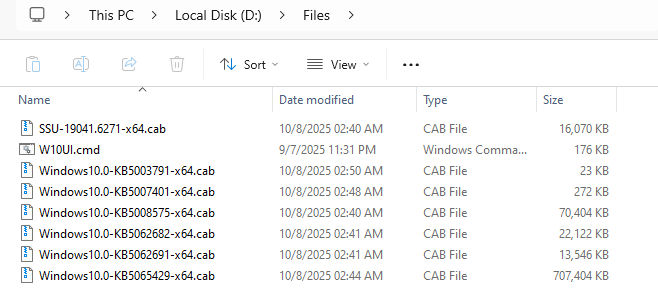
- Güncellemeleri Entegre Et
- Sağ tıklayın
W10UI.cmd> Yönetici olarak çalıştır . - Takılı ISO sürücü yolunu seçmek ve girmek için 1’e basın (örneğin, ).
[1] TargetH:\ - Entegrasyon sürecini başlatmak için 0’a basın ve tamamlanmasını bekleyin.
- Sağ tıklayın
- Sona ermek
- İşlem tamamlandığında, aynı klasörde güncellenmiş bir ISO dosyası oluşturulacaktır.
- Tamamlamak!
uç
Yardıma ihtiyacınız olursa veya bir sorunla karşılaşırsanız, yardım almak için bizimle iletişime geçebilirsiniz .
Neden Güncellenmiş Bir ISO’ya İhtiyacınız Olabilir?
- Windows 10 WinRE Güncelleme Sorunu
- Windows 11 LTSC 2024 Yerinde Yükseltme Sorunu
- Sık Sık Yapılan Windows Kurulumları
Güncellenmiş bir ISO dosyası nasıl edinilir?
Seçenek 1: MVS’den güncellenmiş ISO dosyaları
Seçenek 2: ISO dosyalarını manuel olarak güncelleme